






































Tampilkan postingan dengan label Media Pembelajaran. Tampilkan semua postingan

Jumat, 11 Oktober 2013

Cara Membuat Mail Merge di Ms Word 2007

Mail merge atau surat masal adalah salah satu fasilitas di Ms Word untuk mempermudah user melakukan pekerjaan dengan hanya membuat satu format surat namun dengan berbagai tujuan alamat dan nama yang berbeda. Tentu hal ini akan sangat mempermudah sekali pekerjaan kita. Kita tidak perlu lagi mengetik satu persatu tujuan dan nama alamat yang dituju, cukup hanya dengan mengetik daftar nama serta alamat yang dikehendaki maka nama, alamat yang dibuat akan langsung bergabung atau merger dengan format surat tadi.

Tidak hanya format surat saja kegunaan mail merge ini, Jika kita mengetik dengan format yang sama atau blanko formulir yang sama namun dengan isian yang berbeda, maka mail merge lah solusinya. Cukup buat format blangko atau formulir yang dikehendaki dan membuat daftar isian formulir, maka sudah cukup. Hasilnya, setiap isian dari formulir tersebut akan silih berganti sesuai dengan daftar yang telah dibuat.

Untuk membuat mail merge berikut ini adalah langkah-langkahnya :
Buat dokumen terlebih dahulu (bisa berupa surat, blangko formulir, atau dokumen yang lain)
Klik ribbon Mailings kemudian klik Start Mail Merge, pilih Step by Step Mail Merge Wizard
Akan muncul panel Mail Merge disebelah kanan jendela Word anda.
Pada Select document type pilih Letters kemudian klik Next pada bagian bawah untuk melanjutkan.
Pilih Use the current document kemudian klik Next
Pada pilihan select recipients, jika anda belum membuat daftarnya pilih saja Type a new listkemudian klik Create.
Akan muncul jendela New Address list.Untuk memudahkan pekerjaan kita nantinya sebaiknya kolom yang ada dihapus kemudian dibuat kolom isian yang baru sesuai dengan yang dibutuhkan.
Klik Customize columns
Pilih filed name kemudian klik tombol delete, sampai semua nama kolom terhapus.
Untuk membuat field name baru klik Add kemudian beri nama sesuai dengan kebutuhan (seperti Nama, Alamat, dsb)
Tambahkan beberapa filed sesuai dengan kebutuhan anda.
Jika dirasa sudah cukup klik OK
Muncul jendela New address list. Masukkan data-data yang dibutuhkan sampai selesai, kemudian klik OK
Untuk menghapus entry klik pada entry yang mau dihapus kemudian klik delete. Untuk menambah entry baru klik pada new entry.
Simpan pada folder dimana tempat dokumen tersimpan kemudian klik Save.
muncul daftar list yang sudah siap untuk dimasukkan. Untuk memasukkan semua beri tanda centang pada kotak yang ada, atau bisa anda pilih sendiri sesuai kebutuhan daftar yang ada dengan menghilangkan tanda centang pada list tersebut.
Klik Next : Write your letter untuk melajutkan
Sampai disini kita akan memasukkan daftar field yang telah kita buat tadi untuk dimasukkan pada dokumen. Arahkan kursor pada tempat filed diletakkan.
Pada pilihan write your letter, pilih More item
Pada jendela yang muncul pilih nama filed sesuai dengan dokumen kemudian klik insert
Ulangi langkah diatas sampai data diisi dengan field yang sesuai. Sehingga tampilannya akan seperti dibawah ini.
kemudian klik Next untuk melihat hasil merge data. Klik tanda panah kekanan atau kekiri pada preview your letters untuk melihat hasil.


Jika ada yang masih salah datanya bisa diubah datanya pada edit recipient list. Jika sudah cukup klik Next untuk complete the merger.
Terdapat dua pada pilihan complete merger yaitu Print dan Edit individual letters. Jika anda pilih merger print, maka data merger akan langsung dicetak melalui printer. Jika dipilih Edit individual letters maka data akan ditampilkan pada beberapa halaman langsung di Ms Word. Silahkan pilih sesuai kebutuhan.

Tutorial Mail Merge (Surat Masal) Dengan Microsoft Word 2007


Mail merge adalah salah satu fasilitas dari Microsoft Word untuk membuat surat masal. Apa saja yang bisa dikerjakan dengan mail merge..?? sebenarnya banyak pekerjaan yang membutuhkan fasilitas ini, sebagai contoh paling mudah yaitu surat undangan yang akan disebarkan kepada sejumlah orang atau laporan hasil belajar yang dibagikan kepada sejumlah siswa, serta hal-hal lain yang tentunya membutuhkan perubahan isi data pada laporan atau surat sesuai orang yang akan menerimanya.

Bagaimana cara menggunakan mail merge ikuti tutorial sederhana berikut ini dan silahkan dicoba serta dikembangkan sesuai kebutuhan anda. Dua hal yang perlu dipersiapkan :

1. Data source
2. Dokumen Induk

Dokumen induk merupakan data utama berisi informasi dan isi surat atau laporan yang akan di bagikan kepada sejumlah orang. Format dan informasi dalam dokumen induk bersifat tetap dan tidak berubah-ubah sehingga informasi yang disampaikan memiliki bentuk yang sama antara satu dengan lainnya tetapi berbeda nama penerimanya. Data Sources merupakan kumpulan data serta informasi yang akan ditempatkan atau disisipkan dalam surat atau laporan tersebut. Data sources memuat informasi data yang dibutuhkan untuk melengkapi form surat atau laporan yang disimpan dalam tabel dan setiap data harus dilengkapi dengan field (judul kolomnya). Field ini berfungsi sebagai kunci untuk membaca data apa yang ada dalamnya sesuai judul yang dibuat.

Langsung saja praktik membuat laporan hasil belajar siswa, ikuti langkah berikut :
1. Buka program aplikasi Microsoft Word (dalam artikel ini saya menggunakan Microsoft word 2007 sesuai dengan judul posting )
2. Buat tabel dengan jumlah 9 kolom dan 11 baris klik menu Insert >> Table>> Insert Table masukkan Nubers of columns 11 dan numbers of rows 9, beri judul kolom (field) dan data seperti gambar berikut ini :


Tabel data sumber


kemudian simpan dengan nama db_nilai_siswa (buat folder baru dan berinama “Latihan” untuk mempermudah pencarian latihan ini)


3. Close file “db_nilai_siswa”
4. Langkah pertama kita membuat “data source” sudah jadi.


Langkah kedua membuat form untuk Dokumen Induk, ikuti langkah berikut :
1. Buka lembar kerja Microsoft word baru
2. Buat form dokumen induk seperti gambar berikut ini :


3. Jika dokumen induk sudah jadi simpan dengan nama “form_nilai_siswa” dalam folder yang tadi.
4. Masih dalam tampilan dokumen induk klik menu Mailings >> klik ikon Start Mail Merge >> pilih dan Klik Letters lihat gabar berikut :


5. Klik icon Select Recipients >> pilih dan klik Use Exiting List…


sehingga muncul kotak dialog Select Data Source seperti gambar di bawah ini.


6. Klik Computer >> pilih drive dan folder tempat menyimpan data source (db_nilai_siswa ) >> klik / double klik file db_nilai_siswa >> Open


Sekarang form Dokumen induk sudah terhubung dengan data sumberdb_nilai_siswa.


7. Letakkan kursor pada bagian kemudian klik icon Insert Merge Filed >> pilih dan klik filed NIS sehingga akan muncul kode <<NIS>>. Lihat bambar berkut :


Lakukan dengan cara yang sama untuk semua data sesuai pada tempatnya. Jika sudah selesai maka akan menjadi seperi gambar di bawah ini :


Tampilan jadinya untuk record ke 3 dari data source seperti di bawah ini :


Keterangan :
1. Untuk melihat hasilnya Klik Preview Result
2. Untuk mencari data sesuai nomor urut yang diinginkan masukan angka pada kolom Go to Record >> tekan Enter


Selamat belajar dan semoga bermanfaat…

Cara Membuat Mail Merge (Surat Masal) Di Microsoft 2007

Mail Merge membantu kita untuk membuat sebuah dokumen (misalnya surat) yang isinya sama untuk penerima yang berbeda secara cepat dan mudah. Fitur ini sangat membantu terutama bila penerimanya sangat banyak.
Mail merge juga dapat digunakan untuk membuat sertifikatlabel, dan amplop.
    Untuk membuat mail merge terdiri dari 2 dokumen, yaitu:
  • Dokumen Master, dokumen yang isinya sama untuk semua penerima.
  • Data Source, yaitu dokumen yang isinya khusus untuk masing-masing penerima, misalnya nama dan alamat penerima. 
    Data source dapat berupa data di Excel, Access, Contact pada Outlook dan sebagainya.
    Pada tutorial ini, data source menggunakan Excel, karena cara ini lebih cepat. Selain itu:
  • Lebih mudah mengontrol dan menambah data baru.
  • Lebih mudah membaca data yang ditampilkan di lembar kerja Excel terutama bila kita ingin memperbaiki kekeliruan seperti salah pengejaan dan sebagainya.
  • Juga mempermudah menyalin data source pada dokumen Excel ke lembar kerja yang lain. 
    Misalnya dalam membuat sertifikat pelatihan yang pesertanya lebih kurang sama, maka akan lebih mudah memilih nama pada lembar kerja tersebut dan menyalinnya ke dokumen (data source) baru.

Langkah-langkah membuat mail merge adalah sebagai berikut:
    Tahap I Membuat Data Source
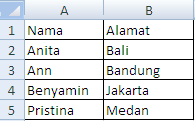
  1. Buat data source di Excel seperti contoh di bawah ini dan simpan dengan namaData Surat.
    data source mail merge

  2. Tahap II Membuat Dokumen Master
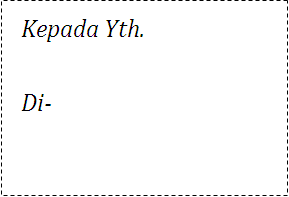
  3. Buat dokumen master surat di Word seperti contoh di bawah ini dan simpan dengan nama Master Surat.
    Beri jarak untuk menaruh nama dan alamat. 
    Dokumen ini jangan ditutup karena kita akan lanjutkan ke langkah berikut:menggabungkan Data Source dengan Dokumen Master.
    Dokumen Master mail merge

  4. Tahap III Menggabungkan Data Source dengan Dokumen Master
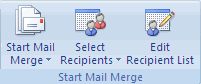
  5. Pada Mailings tab, grup Start Mail Merge, klik Start Mail Merge.
    Start Mail Merge
  6. Selanjutnya kita akan memilih data source.
  7. Pada Mailings tab, grup Start Mail Merge, klik Select Recipients.
  8. Pilih Use Existing List, dan cari lokasi dokumen (Data Surat) pada kotak dialogSelect Data Source. Kemudian klik Open untuk menampilkan kotak dialog Select Table.
  9. Pada kotak dialog Select Table, klik lembar kerja yang berisi sumber data dan pastikan kotak First row of data contains column headers dicentang. Kemudian klik OK.
  10. Sekarang kita akan menempatkan data pada masing-masing tempatnya.
  11. Taruh di kursor di bawah tulisan Kepada Yth., kemudian pada Mailings tab, grupWrite & Insert Fields, klik Insert Merge Field dan pilih Nama.
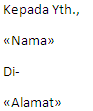
  12. Lakukan juga hal yang sama pada Alamat dan sekarang tampilan dokumen akan seperti contoh di bawah ini. 
    Data ditampilkan dalam tanda kurung siku dua <<data field>>
    Tampilan Data Field
    • Tips:
    • Di sini kita dapat mengatur format surat, seperti memberi cetak tebal padaNama dan sebagainya.
    • Bila hanya data tertentu saja yang ingin dipilih, lakukan cara berikut:
      1. Pada Mailings tab, grup Start Mail Merge, klik Edit Recipient List.
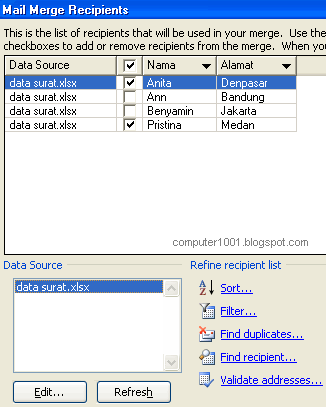
      2. Di kotak dialog Mail Merge Recipients, kosongkan kotak pada daftar seperti contoh di bawah ini.
    • Bila ada penambahan data baru di Excel, klik nama dokumen pada Data Source dan klik tombol Refresh. Data yang baru akan ditampilkan di daftar.
    • Mail Merge Recipients

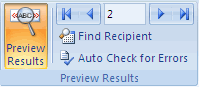
  13. Untuk melihat hasil penggabungan, klik tombol PreviewResults.
    Surat akan ditampilkan per data. Klik tanda panah untuk berpindah antar data.
    Jika masih ada yang ingin diubah, klik lagi tombol PreviewResults dan lakukan perubahan yang diinginkan. 
    Preview Result - Mail Merge

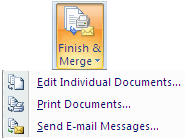
  14. Tahap IV Menyimpan dan Mencetak Mail Merge
    Finish and Merge
  15. Pada tahap ini, klik tombol Finish & Merge dan pilih:
    • Print Documents, untuk mencetak surat.
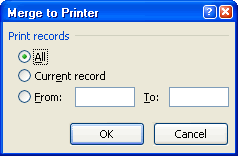
      Ada 3 pilihan:
      1. All untuk mencetak semua surat.
      2. Current record untuk mencetak surat pada halaman yang aktif.
      3. Isi nomor urut data pada kotak From dan To, untuk mencetak surat yang dipilih saja.
      Merge to Printer
    • Edit Individual Documents, untuk menyimpan hasil penggabungan ke dokumen baru. 
      Pilihan sama dengan di atas (AllCurrent record dan nomor urut tertentu). 
      Pada dokumen baru, setiap surat akan ditampilkan per halaman. Jangan lupa menyimpan dokumen baru tersebut.

Senin, 04 Februari 2013

Membuat Taman MATAHARI

Tutorial Flash Professional kali ini adalah Tutorial Membuat taman MATAHARI, disini saya menggunakan Macromedia Flash 8. Taman Animasi yang cocok untuk menuangkan ide - ide kita dan menambah kemampuan Animasi kita.

Tutorialnya :
1. Buka program flash 8
Ubah ukuran stage menjadi 768 x 576 pixels.
Ganti warna bacground menjadi warna warna biru #0099FF


2. buat 4 layer yaitu dengan nama: Rumput hijau, tiang, kotak nama, matahari


3. Di layer rumput hijau Klik rectangle tool  tutorial flash ,untuk membuat rumput hijau dengan mendragnya ke stage seperti gambar dibawah ini.
tutorial flash


4. Klik di frame 1 pada layer: tiang lalu gunakan rectangle tool lagi untuk membuat tiang penunjuk arah ,
setelah selesai pembuatan tiangnya maka untuk pemberian garis tiang dan arah gunakanlah line tool setelah itu tekan tombol F8 dan beri nma tiang_mc
lihat gambarnya:
tutorial flash


5. sekarang klik frame 1 pada layer: kotak nama
Ganti fill color menjadi warna putih dan strokenya hitam lalu tekan tombol F8 dan beri nama  Kotaknama_mc dan copy menjadi 4 lalu sesuaikan dengan gambar dan beri nama : jl. Grafis, jl.animasi, jl.film, jl.kartun.
lihat gambarnya:
tutorial flash


6. langkah terakhir, klik frame 1 di layer matahari ganti warna fill color menjadi #FFFF00 tutorial flash dan stroke dijadikan none tutorial flash gunakan rectangle tool
Untuk mebuat perputaran matahari buat 8 kotak panjang lalu urutkan seperti gambar lalu tekan F8 dan beri nama sun_mc
lihat gambarnya:
tutorial flash


7. Klik 2 kali pada objek sun_mc dan akan terlihat seperti gambar ini
tutorial flash


8. buat 1 layer lagi dan beri nama bulat
klik di frame 1 layer: bulat dan klik oval tool untuk membuat objek lingkaran klik kanan > insert keyframe di frame 60 lalu klik
klik kanan create motion tween di frame 30.
lihat gambarnya:
tutorial flash


9. klik di frame 1 layer 1
klik kanan > insert keyframe di frame 60
lalu klik pada frame 30 , klik di propertiesnya
tutorial flash


10. agar matahari terlihat dibelakang pindahkan layer matahari di paling bawah….
untuk membuat rumputnya gunakan line tool buat seperti gambar
tutorial flash
Selamat Mencoba>>>>@_@
Untuk melihat hasilnya tekan Ctrl + enter
hasilnya:

Taman Matahari ilmuGRAFIS

Selamat mencoba Tutorial Flash
Semoga berhasil…
SEMOGA BERMANFAAT

Membuat Animasi Berputar (Kipas Angin)

Hai kawan semua, sudah lama kita tak jumpa dalam kategori Tutorial Flash Multimedia, kali ini kita akan belajar bagaimana cara membuat animasi berputar pada Flash, Hal ini bisa diterapkan pada semua program Flash mulai dari macromedia Flash (versi lama) sampai Adobe Flash (versi baru).

Melihat dunia yang semakin panas, kerusuhan di mana-mana, musim yang tidak menentu, dll (wah ini tutorial apa berita gan?? wkwkwk... intermezo aja) maka di rumah saya selalu memakai kipas angin untuk mendinginkan suasana. Maklum klo pakai AC listriknya kagak kuat, duitpun tak cukup jd pakai AC yang lain alias (AC) Angin Cendela.

Tutorial kali ini tak lepas dari Kipas angin, bagaimana kita membuat kipas angin atau animasi berputar di Flash? ikuti langkah berikut ini :)
1. Siapkan Kipas angin, Lihat arah berputarnya, jangan lama-lama nanti pusing, wkwkwk....
2. Nyalakan komputer dan buka program Flash, Disini saya memakai Adobe Flash CS 4
3. Buat Object 2 buah segitiga + 1 Buah object lingkaran di Lembar kerja flash
Caranya:
Untuk membuat Segitiga gunakan PolyStar Tool pada toolbar , Untuk Pengaturan gunakan Style: Polygon, Number Of Side: 3
Untuk membuat Lingkaran gunakan Oval Tool dan tekan dan tahan tombol shift agar lingkaran bulat sempurna
image ilmugrafis
Petunjuk Gambar IG

4. Atur gambar sehingga membentuk Sebuah baling baling kipas dan seleksi semuanya lalu tekan CTRL + G (Group) untuk menggabungkan 3 object tersebut menjadi 1 kesatuan
image ilmugrafis
Petunjuk Gambar IG

5. Sekarang waktunya membuat Frame pada Layer 1 klik Frame 50 dan pilih insert Frame
image ilmugrafis
Petunjuk Gambar IG

6. Masih di Frame 50, klik kanan lagi dan sekarang pilih Create Classic Tween

7. Pada Properties, atur Tweening , pilih Rotate: CW (Searah jarum jam)
image ilmugrafis
Petunjuk Gambar IG

Setelah selesai, tekan F6 di frame 50 untuk memunculkan keyframe
image ilmugrafis
Selesai

untuk melihat hasilnya tekan CTRL + Enter
Kira kira seperti ini:

Untuk membuatnya lebih menarik tambahkan lingkaran kipas dan penyangga:

Yuhuuu seger benerrrr ilmu Grafis, ada kipas angin dari samping dan dari depan monitor
Terima kasih, Selamat belajar
Semoga Bermanfaat

 
Created By HolisgokiLz CORPORATION | CONSULTAN IT dan HACKER INTELEKTUAL | Tehnik Informatika 2009